文科生零基础Vibe Coding手记:第4天
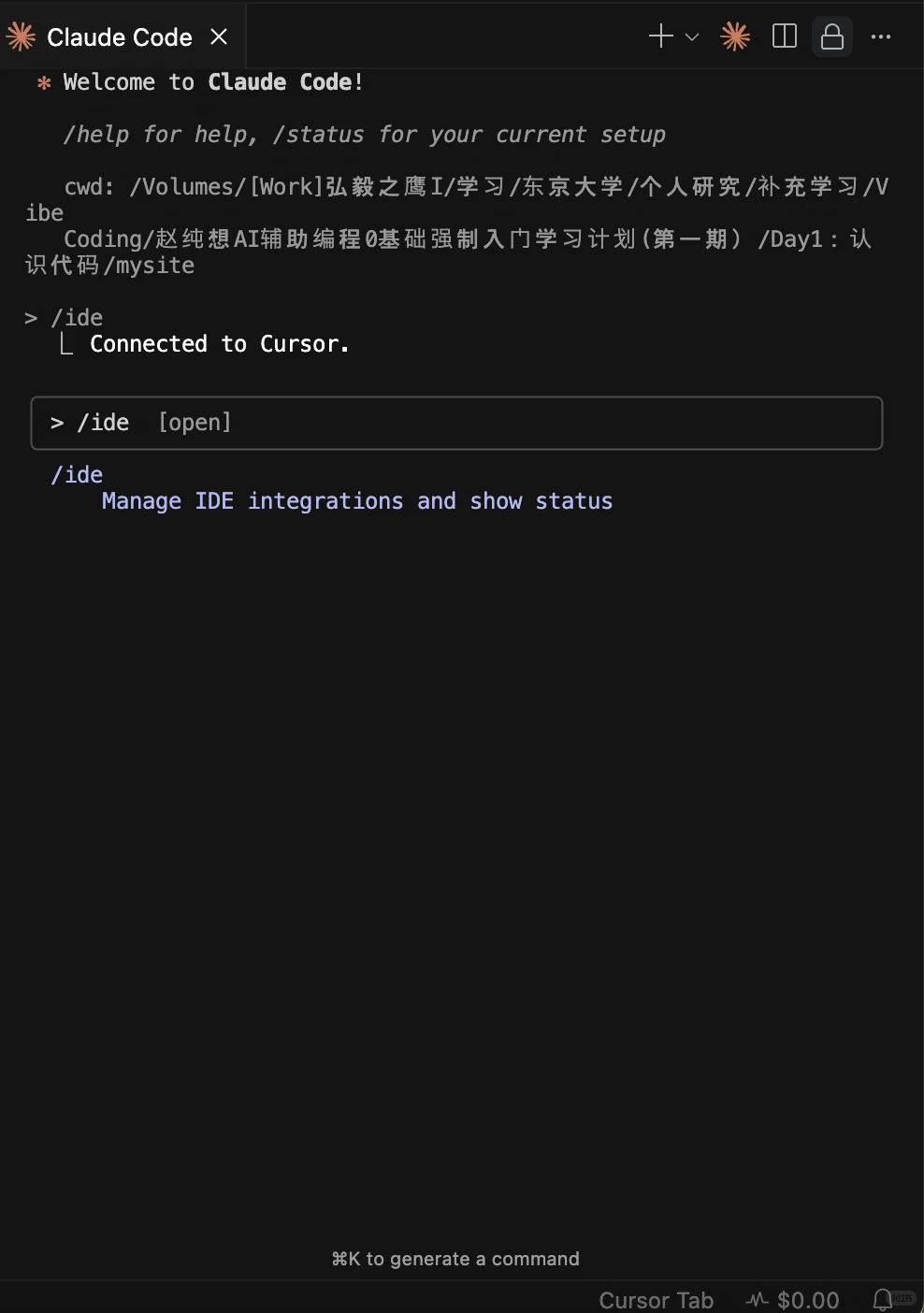
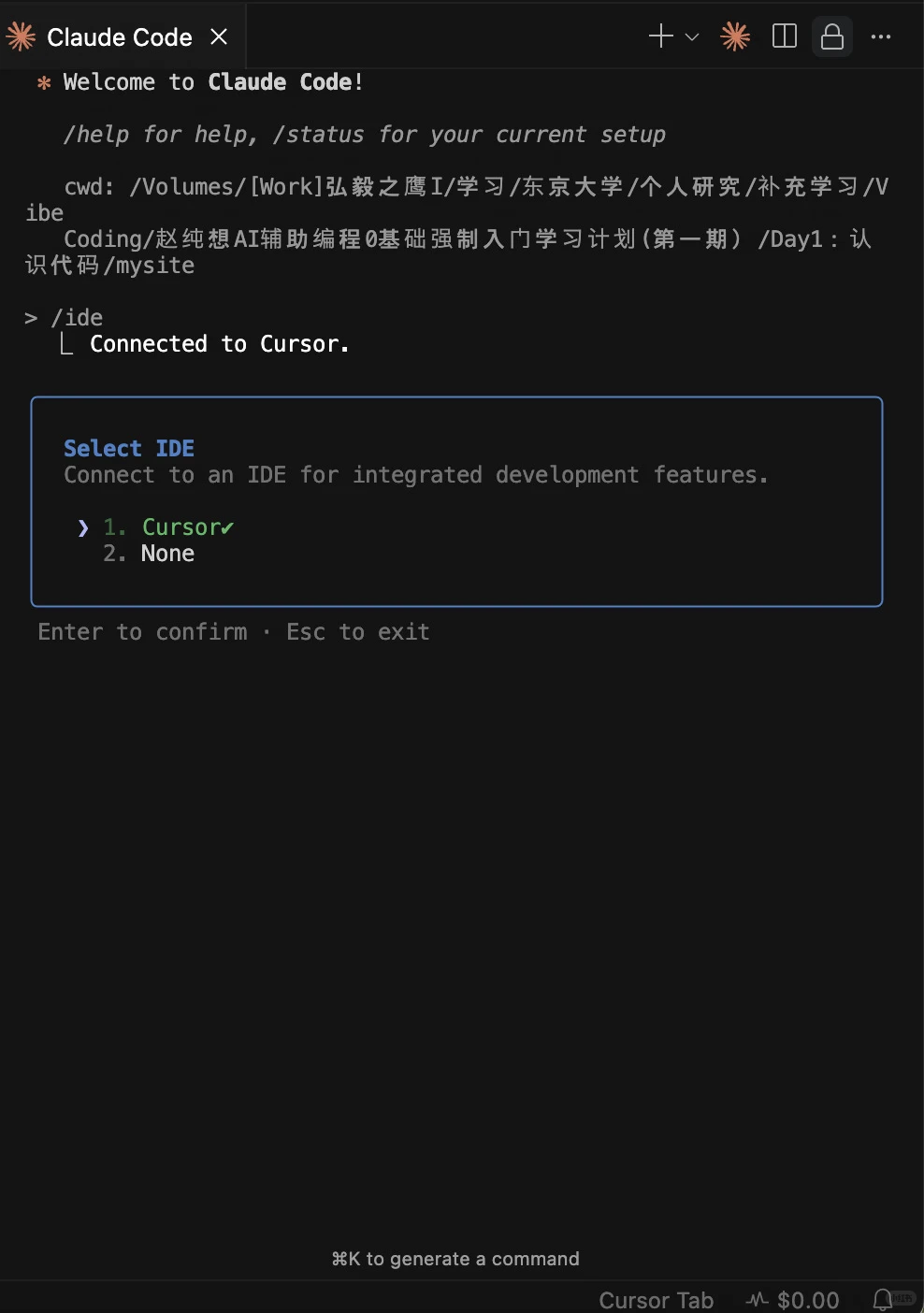
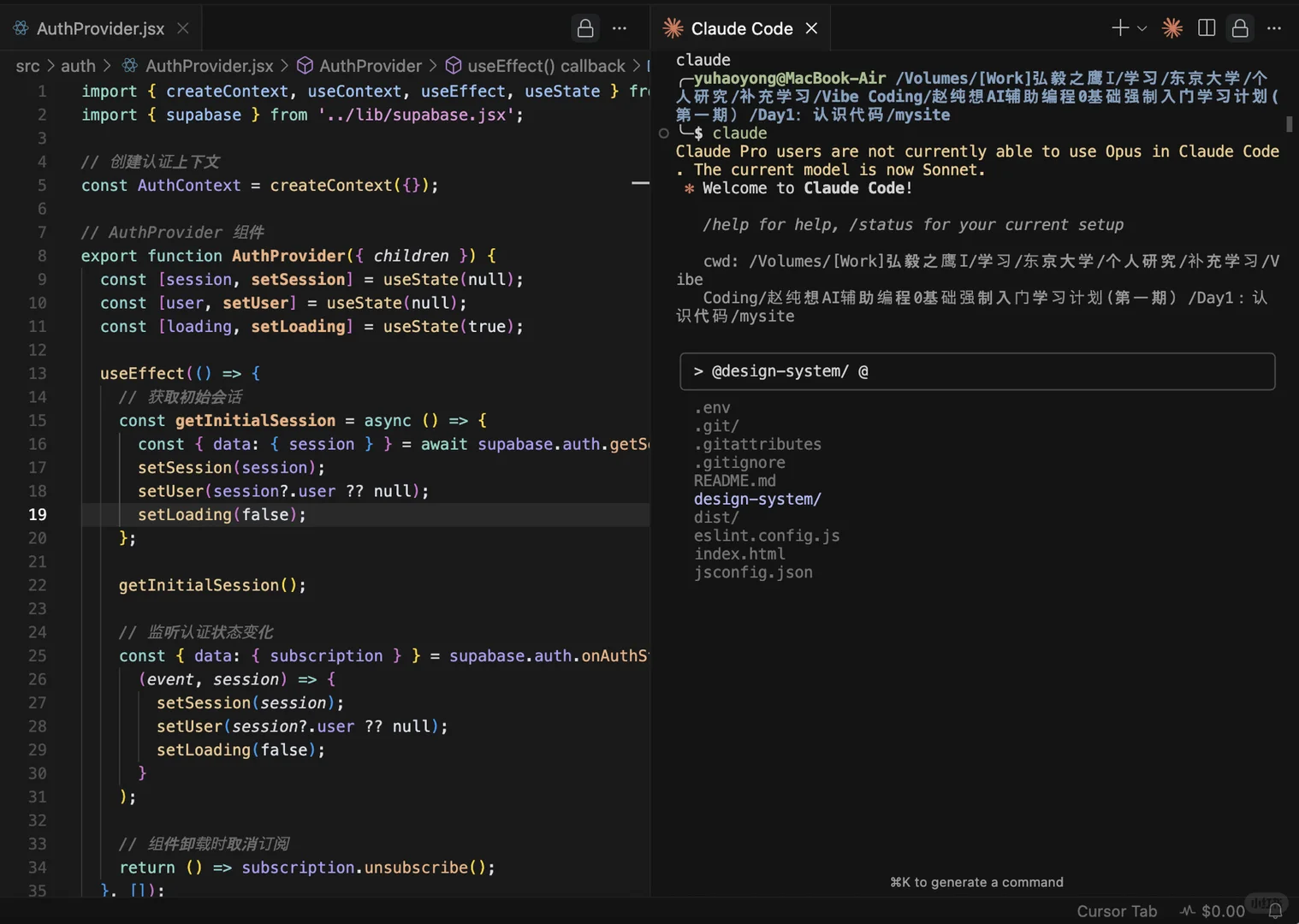
今天进入文科生零基础死磕Vibe Coding的第4天,想分享如何把CC放在Cursor里接着用。
CC + Cursor的好处
已经用上CC的朋友们都知道,我们一般是在终端窗口中通过claude命令调用它的。这一操作方式对于习惯了VSCode或者Cursor的用户们来说,一开始并不太容易适应。特别是无法直观地浏览项目目录并查看各个文件的实时状态这一点,会让AI的一系列动作变得像是在黑箱中运行一样,影响到我们这些AI编程初学者的学习体验。
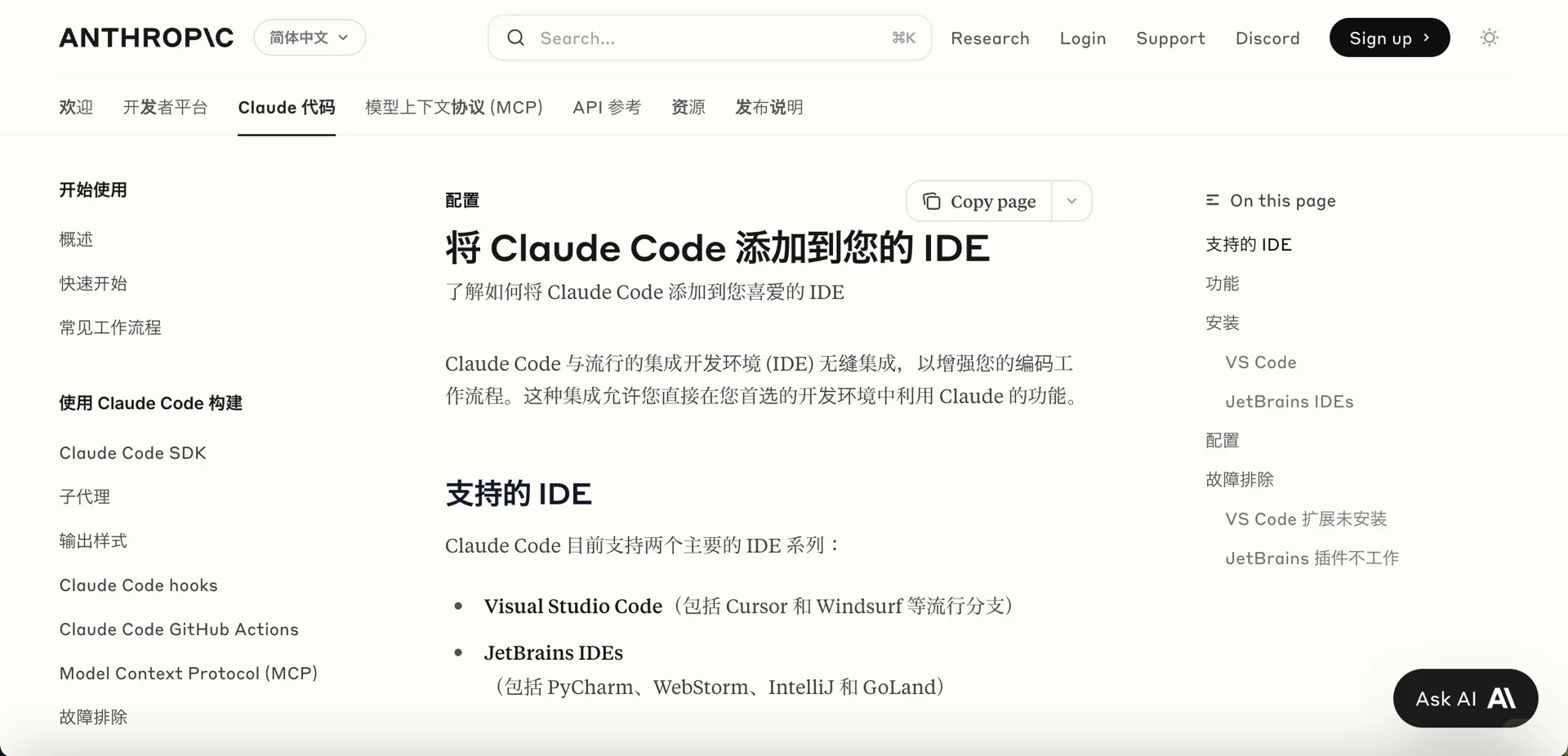
好消息是,CC本身也支持无缝添加到流行的集成开发环境(IDE),比如VS Code,以及基于VS Code构建的Cursor。如果你刚开始是通过Cursor接触Vibe Coding的,那么把CC添加到Cursor里,也有助于降低学习曲线,在旧环境中直接感受新工具的魅力。
怎么做?
安装和使用方法可以参考官方文档:https://docs.anthropic.com/zh-CN/docs/claude-code/ide-integrations
将CC与Cursor集成的前提,是你已经在电脑中安装好了CC。教程可见“第1天”手记。
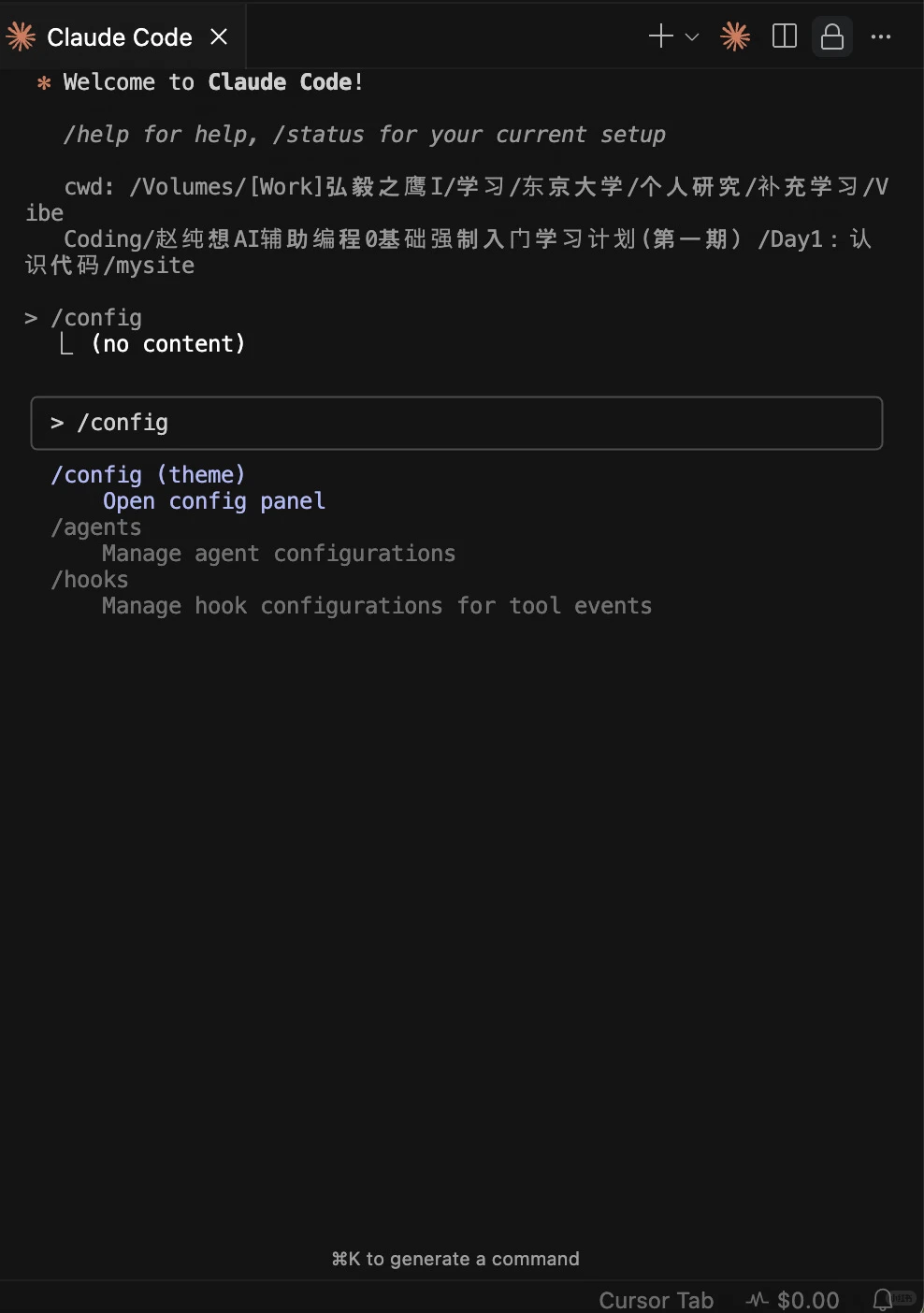
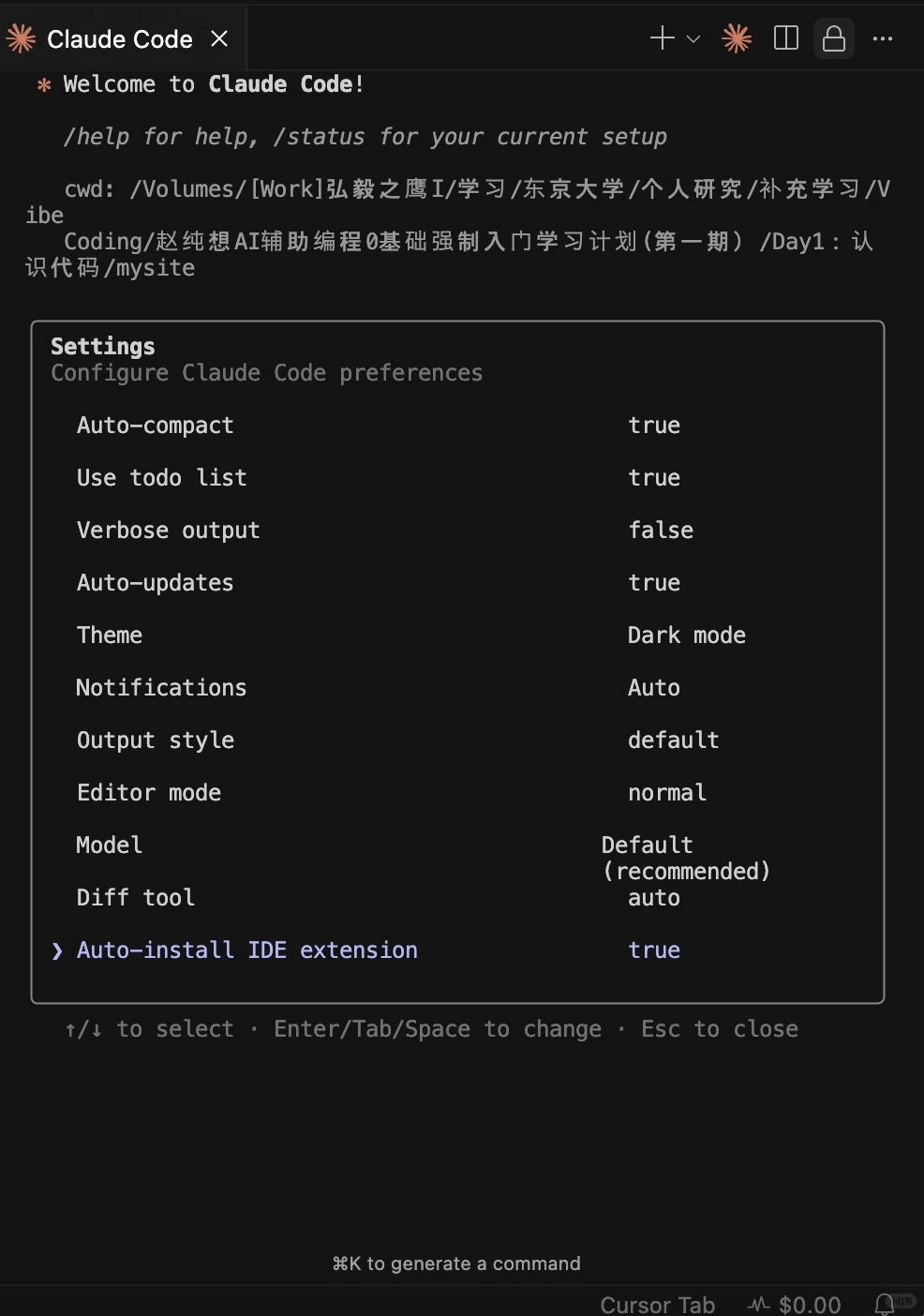
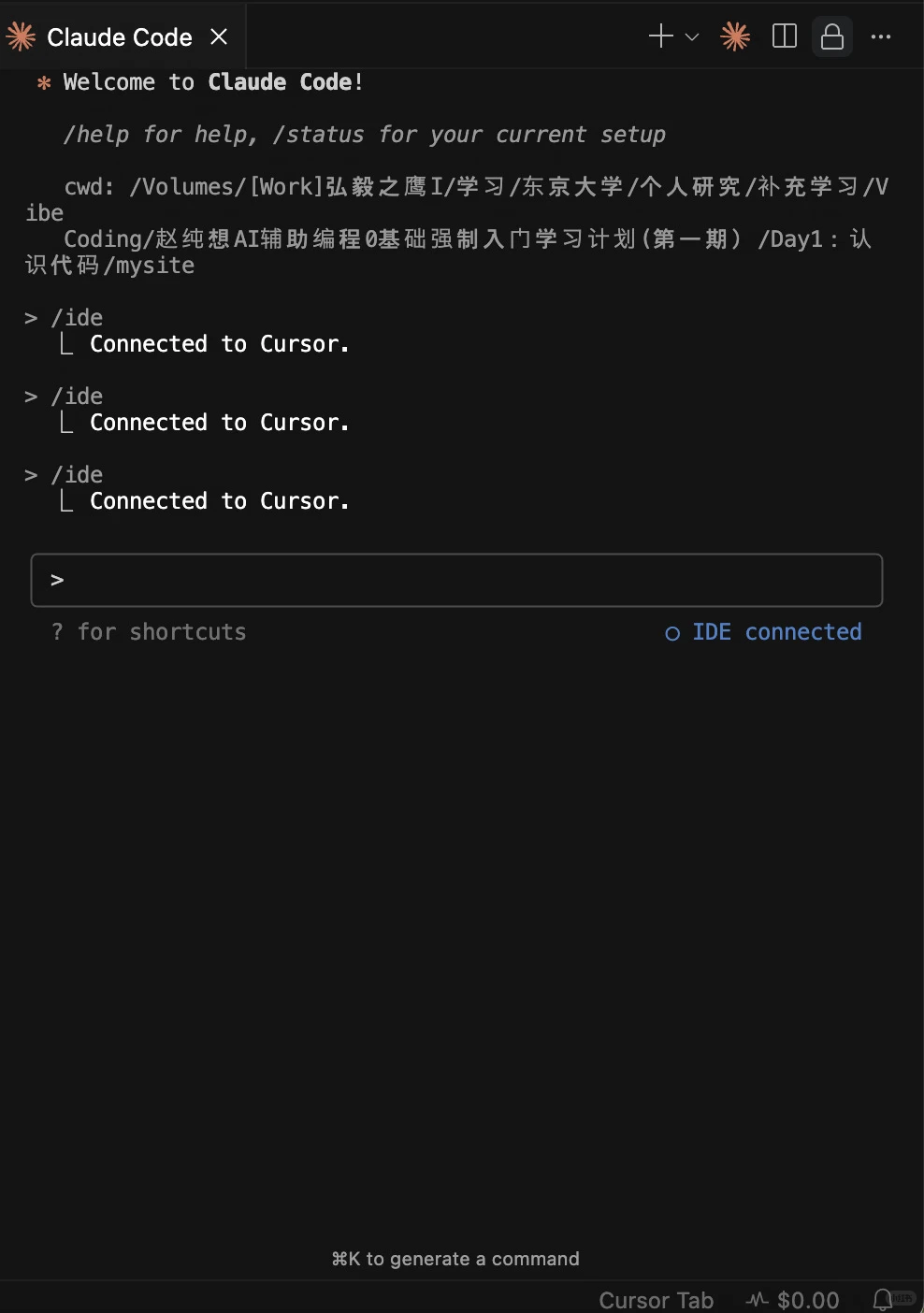
在Cursor中打开自己的项目后,调出内部终端窗口,直接运行claude指令,CC会自动安装 VS Code扩展。如果没有安装成功,可以在对话框中输入/config,确保 Auto-install IDE extension为true。安装成功后,对话框右下角会显示蓝色小圆圈“IDE Connected”。
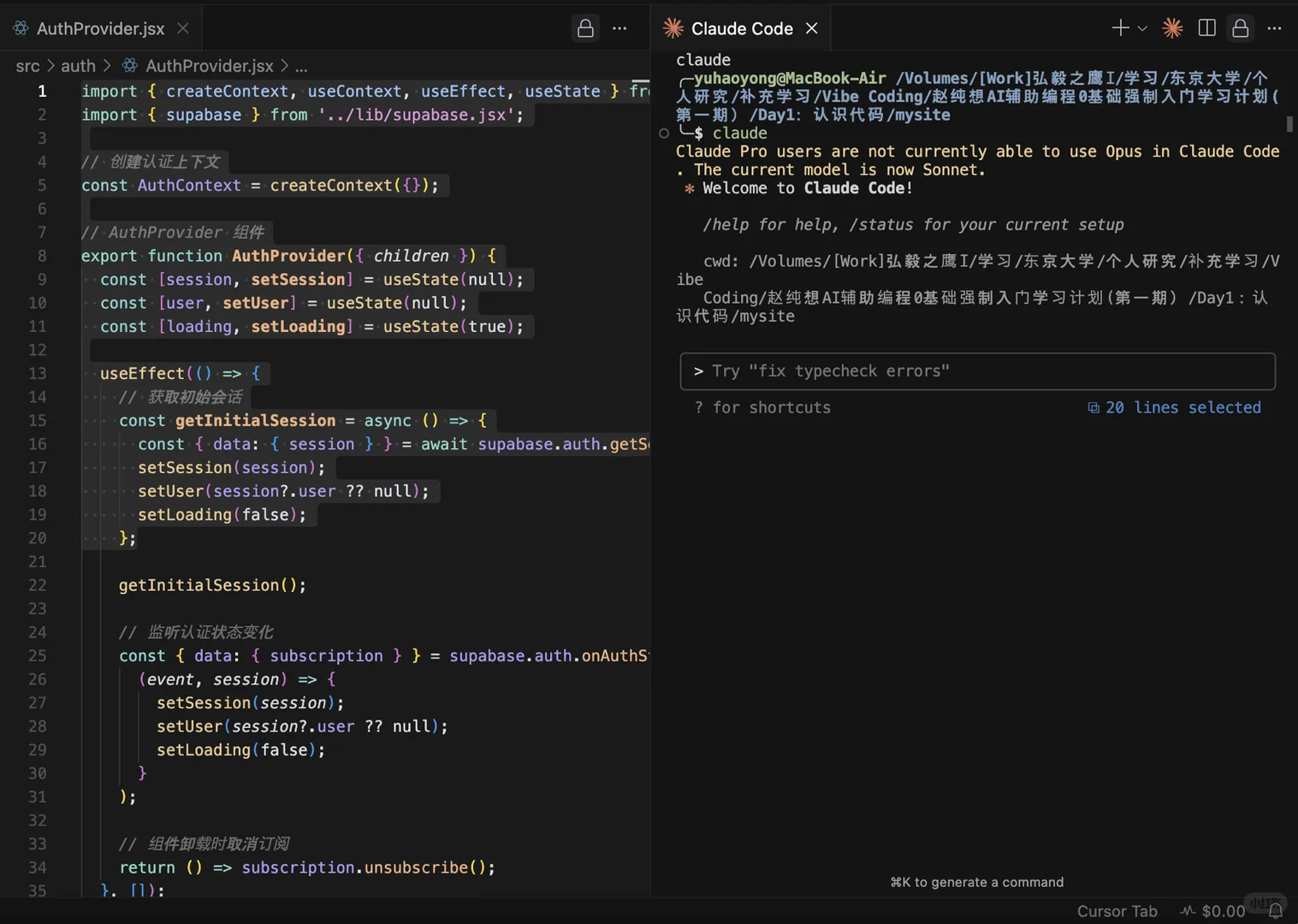
现在你再选中项目文档的任意行代码,CC都可以实时感知到你选择的内容了。并且,可以像之前使用Cursor一样,在对话框输入@之后,搜索你想要引用的文件。
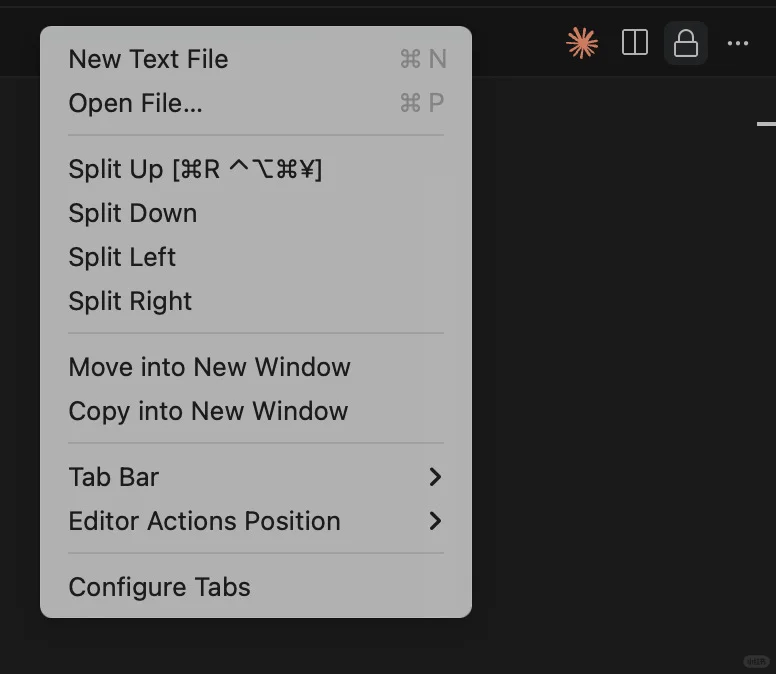
下次打开Cursor,怎么重新调出CC?很简单:上边栏右击“New Text File”然后选择菊花标志,要么“Cmd+Esc”快速启动。
“文科生零基础Vibe Coding手记”系列持续更新中,欢迎关注。
原发于小红书「何器斋」,2025-08-22 · 查看原帖